"RAW 드라이브에 대하여 CHKDSK를 사용할 수 없습니다" 오류 수정
이 문서는 "RAW 드라이브에 대하여 CHKDSK를 사용할 수 없습니다"라는 오류를 제거하는 데 도움이 될 수 있는 단계를 설명하고자 한다. 이 문제를 해결하려면 아래 단계를 따르십시오.
시작 시 CHKDSK와 원시 드라이브가 무엇인지 아는 것이 중요하다. CHKDSK는 "Check Disk (디스크 검사)"의 약자로, 시스템의 무결성을 검증하기 위해 명령 프롬프트에서 실행되는 명령이다. CHKDSK의 주된 기능은 디스크의 오류를 확인한 후 수정하는 것이다. RAW 드라이브는 하드 드라이브 파티션으로, Windows 운영 체제가 파일 시스템을 인식하지 않음을 의미한다.
"파일 시스템의 유형이 원시 상태, RAW 드라이브에 대해 CHKDSK를 사용할 수 없음"이라는 오류 메시지는 USB 플래시 드라이브, 원시 하드 드라이브, 원시 펜 드라이브 및 원시 SD 카드 등에 대해 "CHKDSK" 명령을 실행할 때 표시되며, 이러한 명령이 작동 의도대로 작동하지 않거나 손상되었을 때 간단히 표시된다.
"RAW 드라이브에 대하여 CHKDSK를 사용할 수 없습니다" 오류가 발생하는 원인은?
우선 CHKDSK는 윈도 XP, 7, 8, 10과 같은 모든 윈도 버전에서 찾아볼 수 있다. Windows에서 이 오류 메시지는 다음과 같은 이유로 인해 손상되거나 손상된 디스크로 인해 나타나는 경우가 많다.
● 디스크나 드라이브를 안전하게 분리하지 마십시오.
● 바이러스 백신 공격.
또한 RAW 드라이브와 관련된 일반적인 시나리오는 다음과 같다.
● X 드라이브는 포맷되지 않음. (X는 드라이브 문자를 나타냄)
● 볼륨에 인식된 파일 시스템이 포함되어 있지 않음.
● X 드라이브에 액세스할 수 없음 (X는 드라이브 문자를 나타냄)
"RAW 드라이브에 대해 CHKDSK를 사용할 수 없습니다"이라는 오류 메시지를 수정하는 가능한 방법
Windows XP, 7, 8및 10의 경우 "RAW드라이브에 대하여 CHKDSK를 사용할 수 없습니다"을 수정하기 위한 몇 가지 솔루션이 아래에 제시되어 있다.
솔루션 1: 확인 오류
1 단계: "내 컴퓨터/내 PC"를 입력하고 RAW 드라이브를 마우스 오른쪽 버튼으로 클릭하십시오.
2 단계: 도구 페이지로 이동한 다음 오류 검사 섹션에서 "검사"을 클릭하십시오.
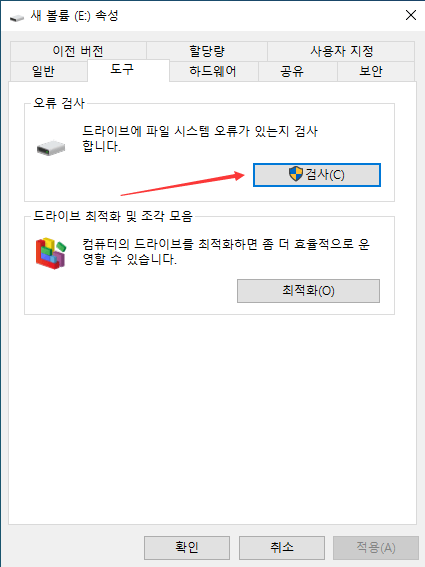
3 단계. 시스템이 드라이브를 스캔할 때까지 기다린 다음 CHKDSK를 포맷하지 않고 RAW 드라이브에 사용할 수 없다.
솔루션 2: 재포맷
RAW 드라이브에 중요한 데이터가 포함되어 있지 않을 때 가장 적합한 솔루션이며 포맷해도 상관없다.
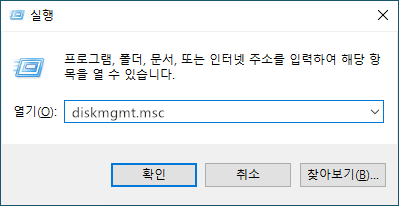
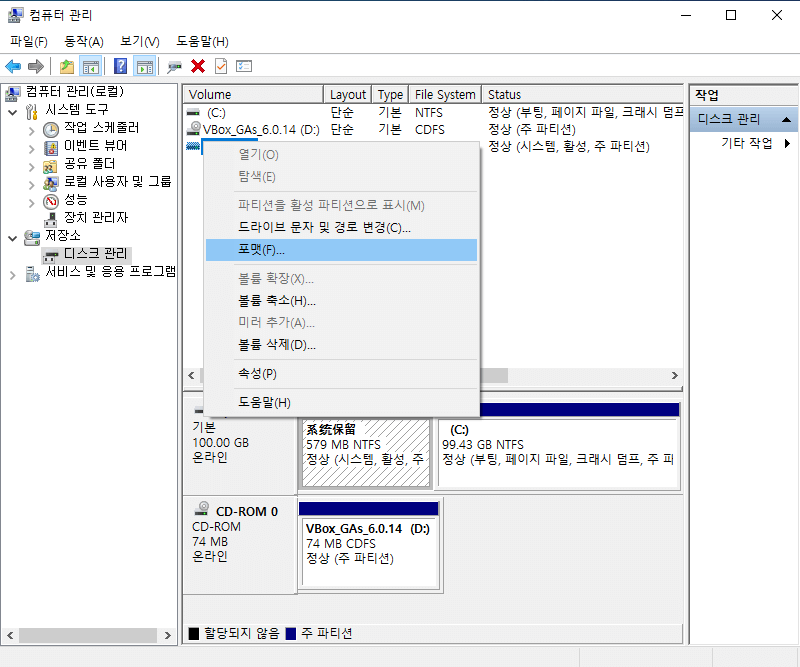
1 단계: WIN키 + R을 누르고 "Diskmgmt.msc"를 입력하여 디스크 관리자를 실행한 다음 RAW 드라이브를 마우스 오른쪽 버튼으로 누르십시오.
2 단계: "포맷" 옵션을 선택하십시오.
3 단계: 이제 "NTFS 파일 시스템" 옵션을 선택하고 다른 정보(포맷 옵션, 볼륨 레이블 및 할당 단위 크기)로 변경하십시오.
4 단계: "시작" 버튼을 클릭하여 RAW 드라이브를 NTFS로 다시 포맷하십시오.
이 웹 사이트에서 Bitwar Data Recovery 무료 다운로드: https://kr.bitwar.net/.
네이버 소프트웨어에서도 다운로드할 수 있다: https://software.naver.com/software/summary.nhn?softwareId=GWS_003210.
지금 해보자!
자세한 RAW 드라이브에 대하여 CHKDSK를 사용할 수 없습니다는 데이터 복구 참조하십시오.

评论
发表评论